Установка на Windows
Как мы уже знаем, для разработки на Rust под Windows, кроме Rust тулчейна нам потребуется стандартная библиотека C и линкер. На данный момент, на выбор есть два варианта их установки:
- Установить Microsoft Visual C++, которая помимо всего прочего включает в себя и стандартную библиотеку C, и линкер.
- Установить MinGW — порт GCC под Windows, который в свою очередь содержит стандартную библиотеку C и линкер.
По умолчанию настоятельно рекомендуется использовать вариант с Visual C++.
Rustup
Для всех вариантов установки нам потребуется утилита rustup. Для Window, установщик rustup поставляется в виде исполняемого файла rustup-init.exe, который можно скачать с официального сайта https://rust-lang.org/tools/install/
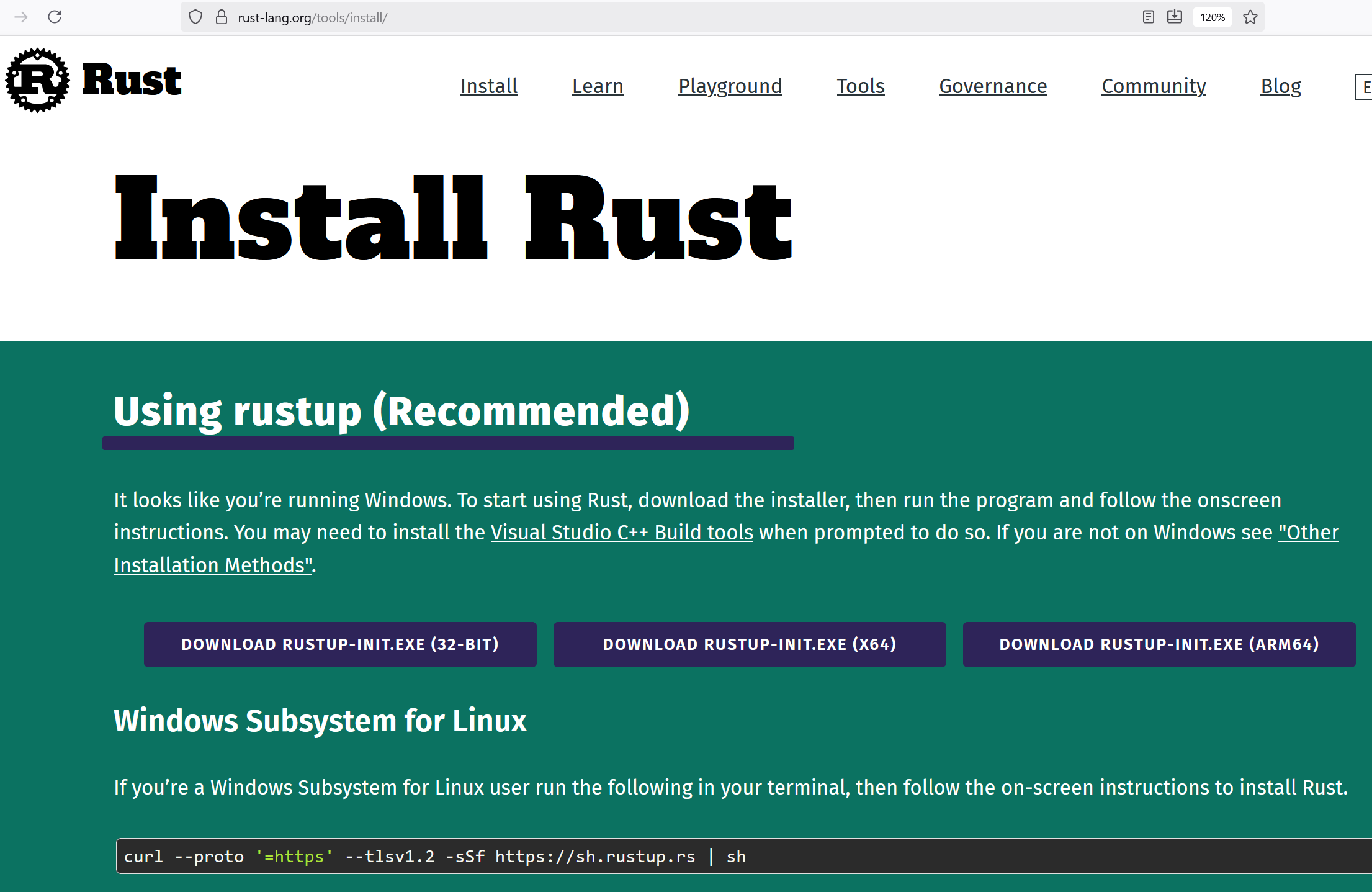
или по прямой ссылке: https://static.rust-lang.org/rustup/dist/x86_64-pc-windows-gnu/rustup-init.exe
Пока что просто скачаем rustup-init.exe, но запускать его будем после установки C++ тулчейна.
Установка с Microsoft Visual C++
Если у вас еще не установлена Visual Studio.
1) Скачайте инсталлятор Visual Studio с https://visualstudio.microsoft.com/
Нам потребуется бесплатная версия Visual Studio Community.
2) Запустите инсталятор, нажмите “Continue”, после чего вы должны увидеть окно выбора компонентов для установки.
Выберете категорию “Desktop development with C++”, и отметьте только компоненты
- MSVC Build Tools for x64/x86
- Windows 11 SDK
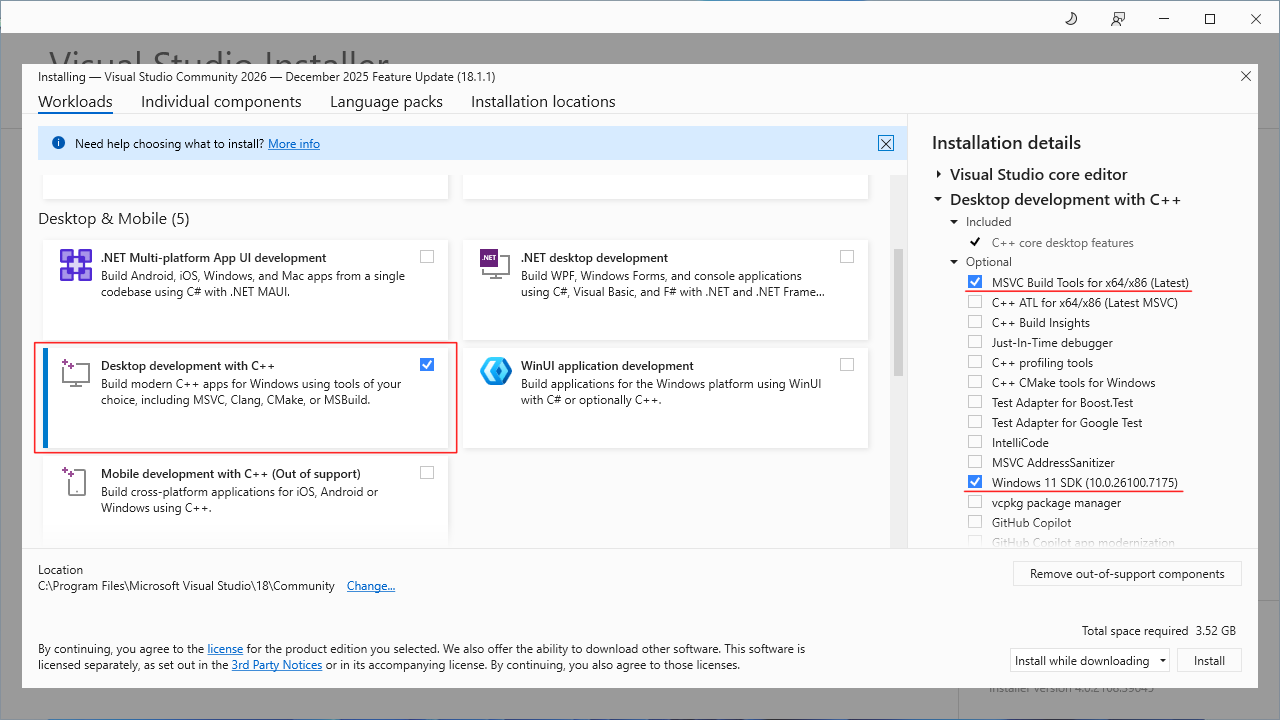
После, нажмите “Install”, и дождитесь завершения установки компонентов. После этого можно закрывать инсталятор.
Если у вас уже установлена Visual Studio, но отсутствуют компоненты MSVC Build Tools for x64/x86 и Windows 11 SDK, то просто запустите setup.exe, который находится в C:\Program Files (x86)\Microsoft Visual Studio\Installer\setup.exe, и доустановите их.
Note
Если вы не будете использовать библиотеки написанные на C/C++ (а в рамках этой книги мы не будем их использовать), то вам хватит только этих двух компонентов. Но в будущем вам могут понадобиться еще:
- C++ CMake tools for Windows — CMake утилита при помощи, которой собирается множество библиотек написанных на C++
- vcpkg package manager — утилита для установки библиотек на C/C++
3) Теперь пришла очередь ранее скачанного rustup-init.exe. Запускаем инсталятор. Установщик по умолчанию предложит установить Rust тулчейн под target (целевую платформу) x86_64-pc-windows-msvc. Это как раз и есть сборка под Windows с использованием линкера и стандартной библиотеки от Visual C++. В консоли это должно выглядеть так:
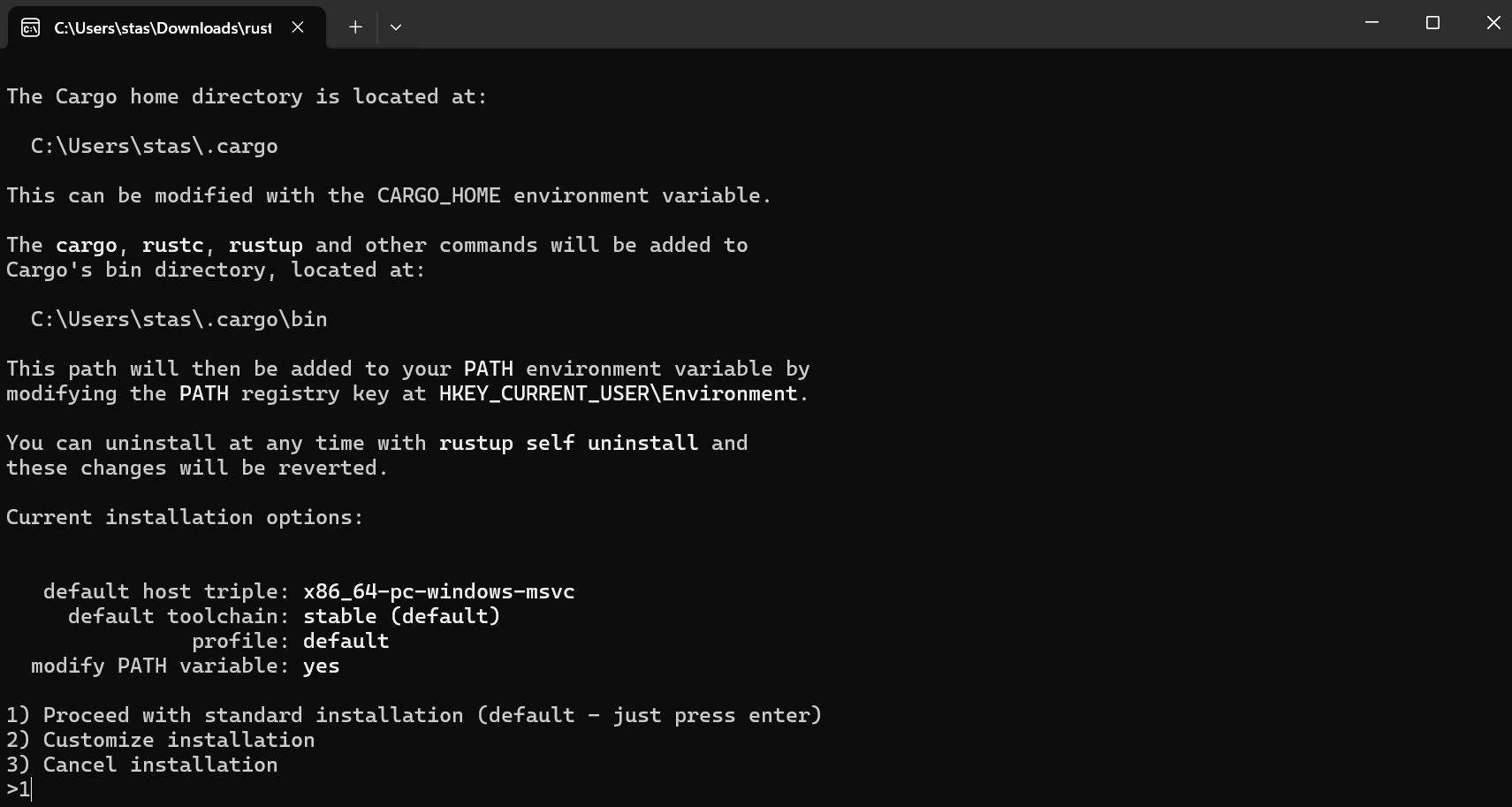
Выбираем 1-й вариант (просто установить тулчейн с настройками по-умолчанию).
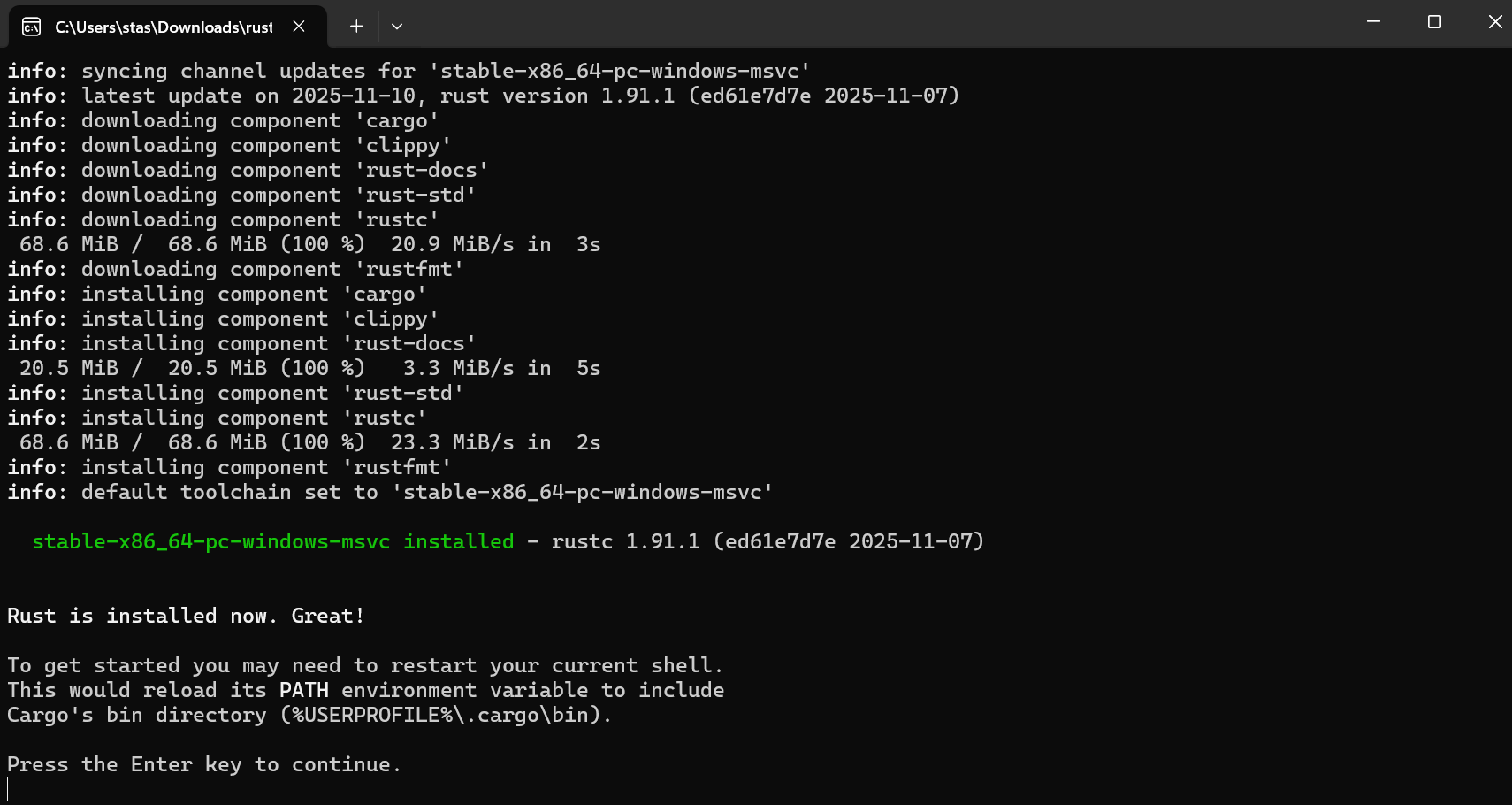
После установки компонентов Rust тулчейна, это окно консоли можно закрывать. Всё что нужно — установлено.
4) Теперь надо проверить, что компоненты установлены корректно.
Откройте консоль (PowerShell или cmd), и выполните следующие команды:
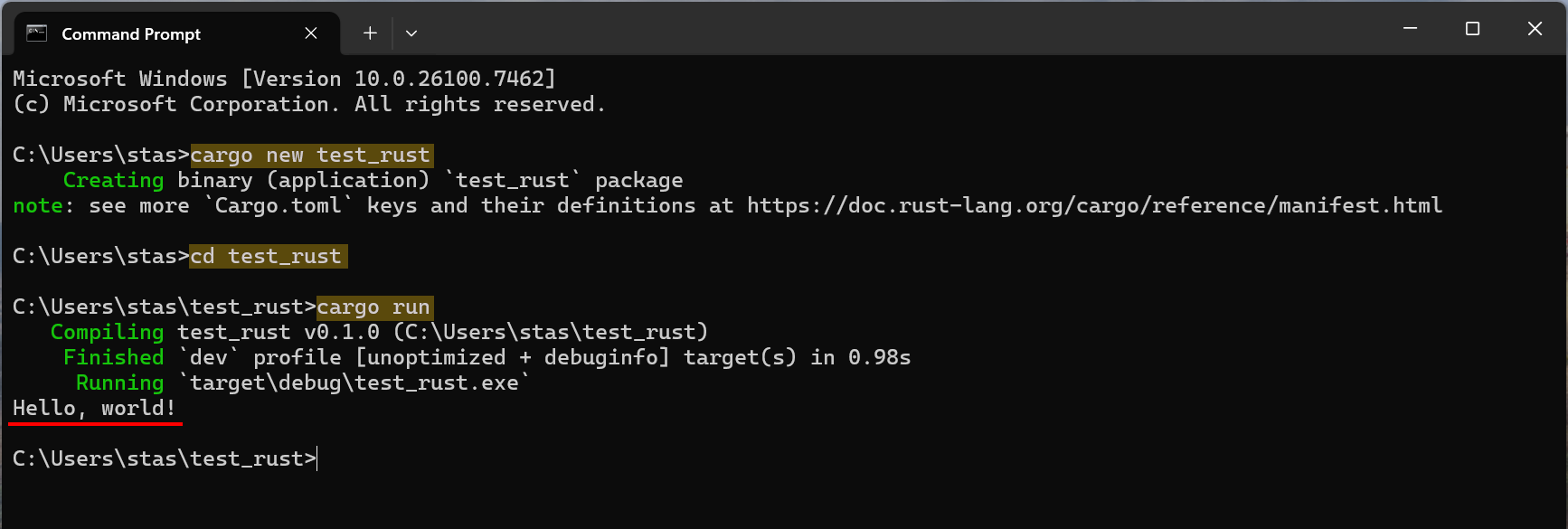
cargo new test_rust— создать новый Rust проект. С утилитой Cargo мы познакомимся потом, а пока что нам достаточно знать, что этой командой мы создадим “болванку” Rust программы, которая просто печатает на консоль строку “Hello, world!”cd test_rust— перейти в свежесозданный каталог test_rustcargo run— скомпилировать и запустить программу
В консоли это должно выглядеть так:
Всё готово.
Установка с MinGW
MinGW — порт компилятора GCC на Windows. Он так же содержит свой линкер и стандартную библиотеку C, поэтому может быть использован для сборки программ на Rust.
Существует несколько способов установки MinGW. Мы рассмотрим два из них:
- MinGW-W64-builds — просто архив с утилитами и библиотеками
- MSYS2 — среда для создания Linux-подобного окружения для разработки под Windows. Предлагает пакетный менеджер для простой установки утилит и библиотек, через который можно установить MinGW.
MinGW w64
Оригинальная сборка MinGW-w64 поставляется просто как архив, который можно скачать с официальной GitHub страницы: https://github.com/niXman/mingw-builds-binaries/releases.
На странице скачивания вы можетей найти несколько вариантов сборки, чьи имена составлены по схеме:
архитектура-версия-relese-АПИ_многопоточности-эксепшены-Си_рантайм-ревизия.7z
Например:
- x86_64-15.2.0-release-mcf-seh-ucrt-rt_v13-rev0.7z
- x86_64-15.2.0-release-posix-seh-msvcrt-rt_v13-rev0.7z
- x86_64-15.2.0-release-posix-seh-ucrt-rt_v13-rev0.7z
- x86_64-15.2.0-release-win32-seh-msvcrt-rt_v13-rev0.7z
- x86_64-15.2.0-release-win32-seh-ucrt-rt_v13-rev0.7z
Вам подойдёт любой вариант, кроме mcf, который не работал с Rust на момент написания этого текста (Rust 1.92). Лично автор предпочитает win32-seh-ucrt-rt вариант.
1) Скачайте 7z архив MinGW, и распакуйте в какую-то папку, например C:\dev\mingw64.
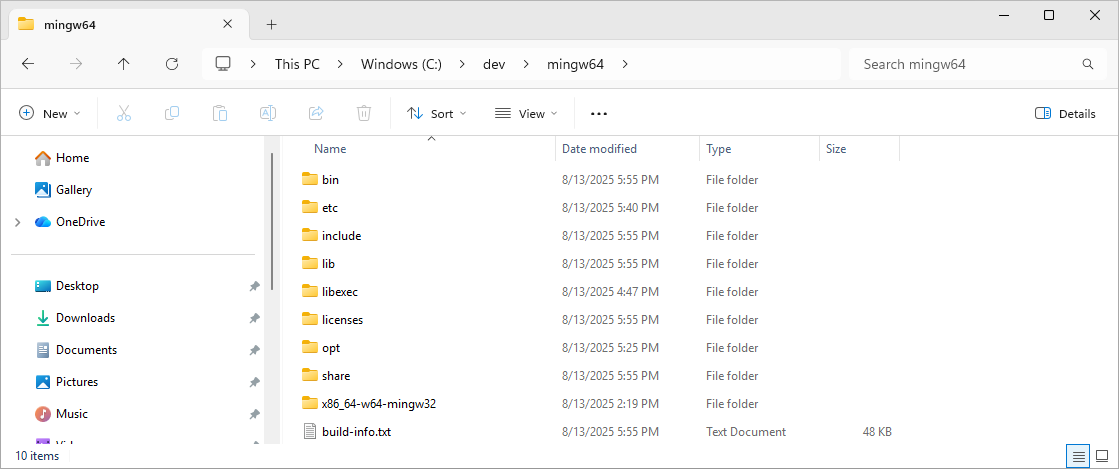
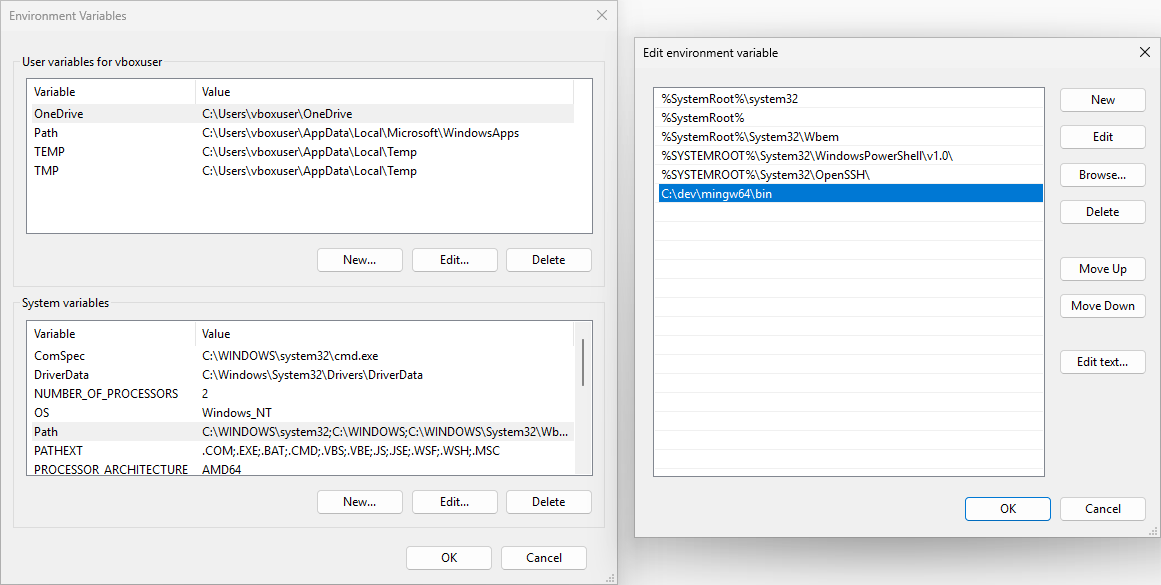
2) Добавте каталог mingw64\bin в системную переменную Path.
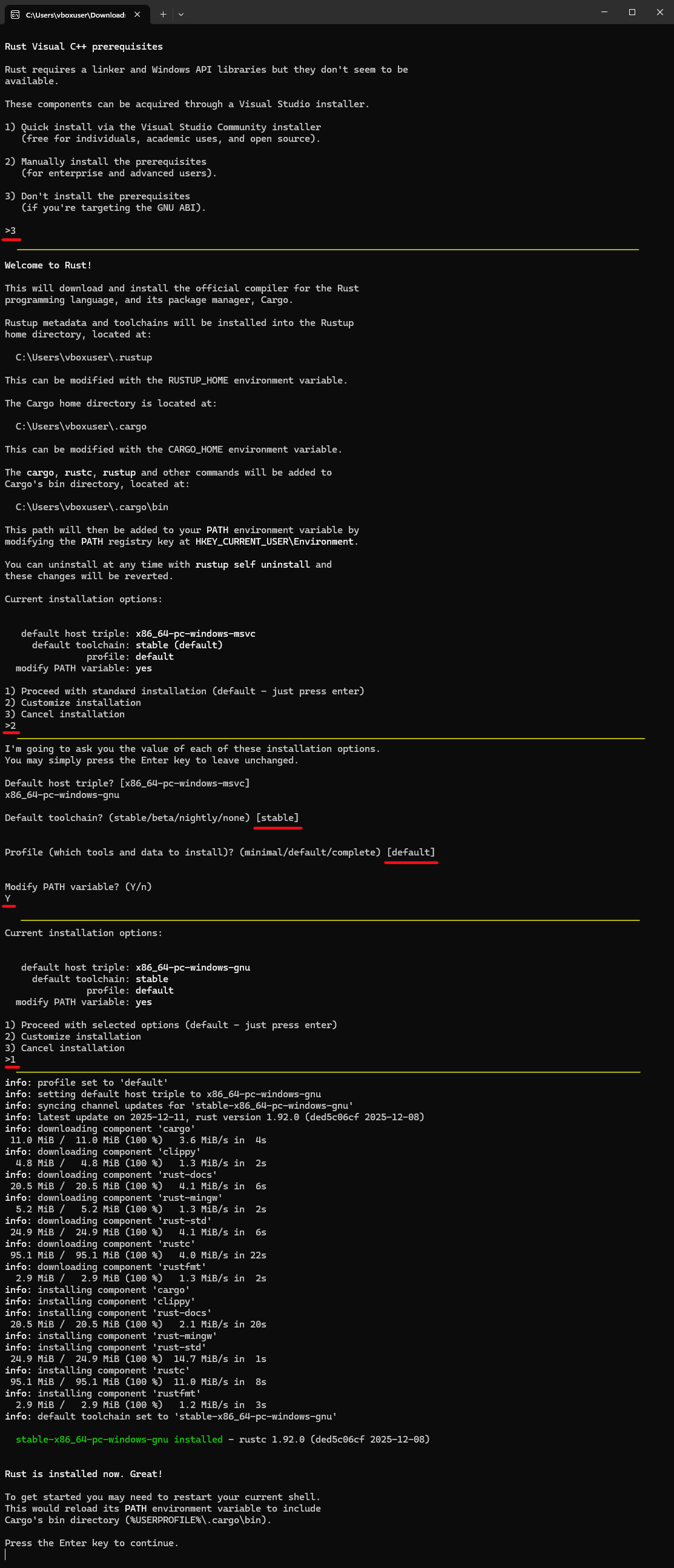
3) Теперь запустите rustup-init.exe.
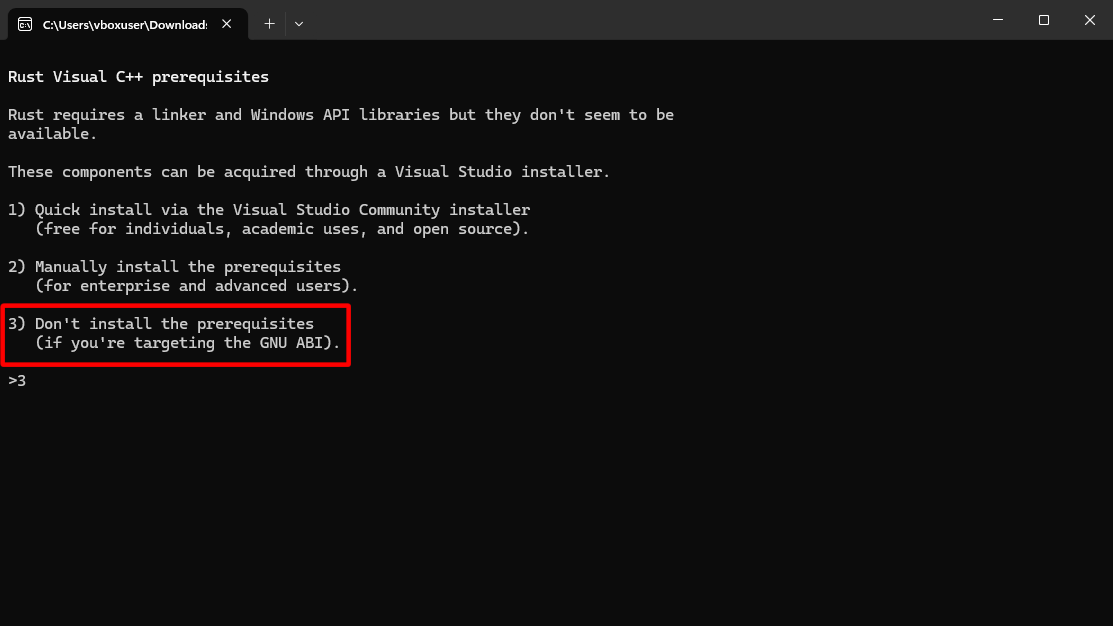
На первый вопрос, который предлагает автоматическую установку компонентов, выберите пункт (3) — ничего не устанавливать.
Далее Rustup покажет конфигурацию, которую он предложит установить. По умолчанию это будет x86_64-pc-windows-msvc (тулчей и целевая платформа для Visual C++).
Выберити вариант (2) — кастомизировать конфигурацию.
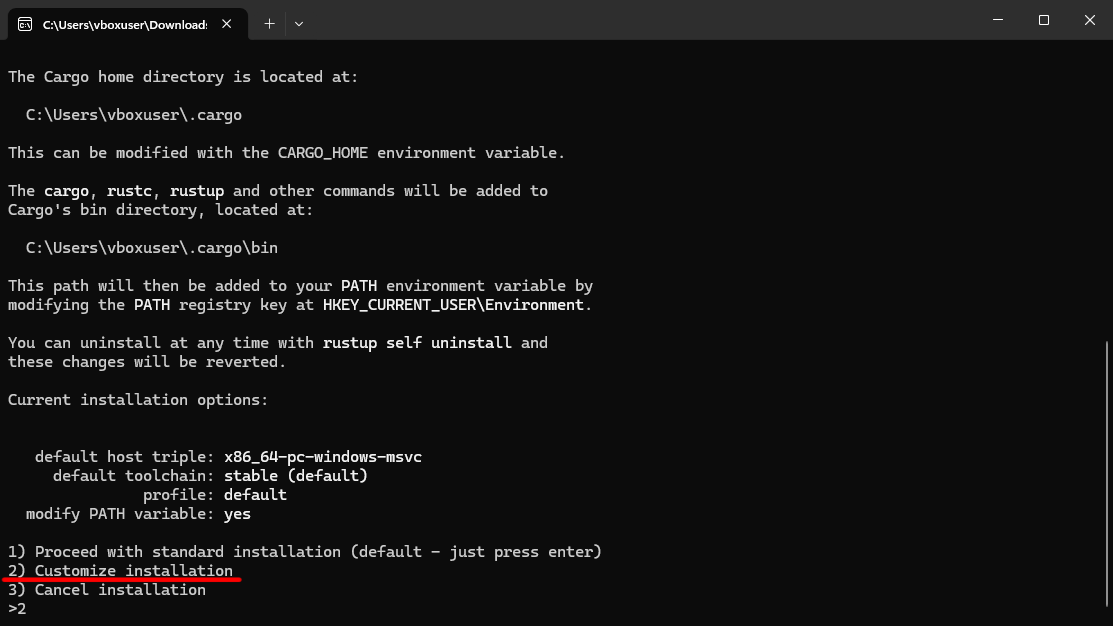
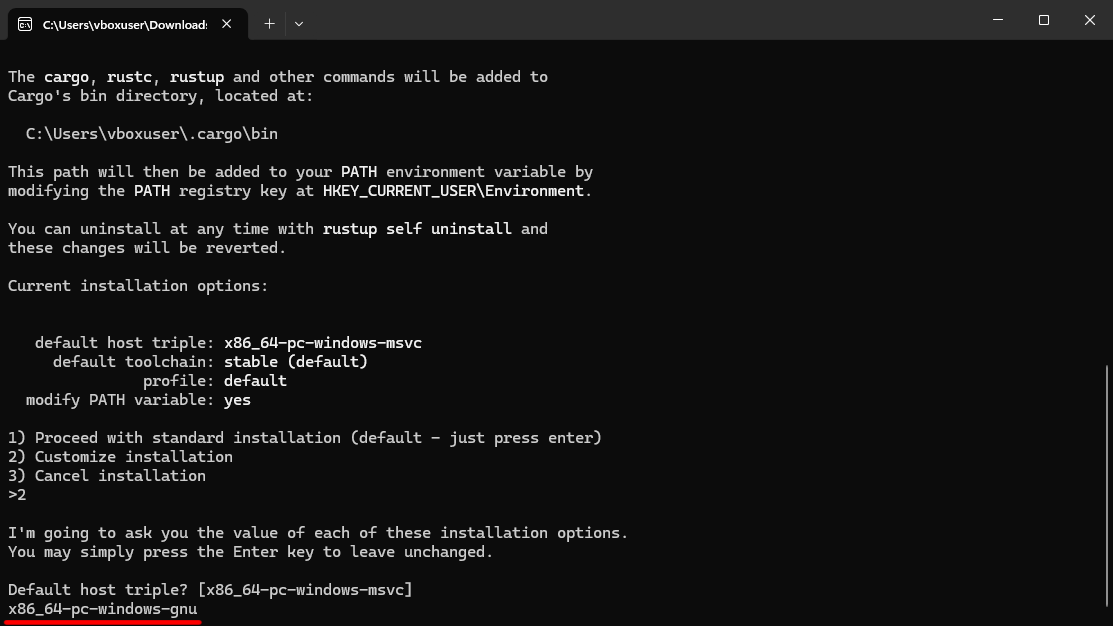
Rustup попросит указать имя Rust тулчейна, который вы хотите установить. Вместо предлагаемого по умолчанию x86_64-pc-windows-msvc, укажите x86_64-pc-windows-gnu.
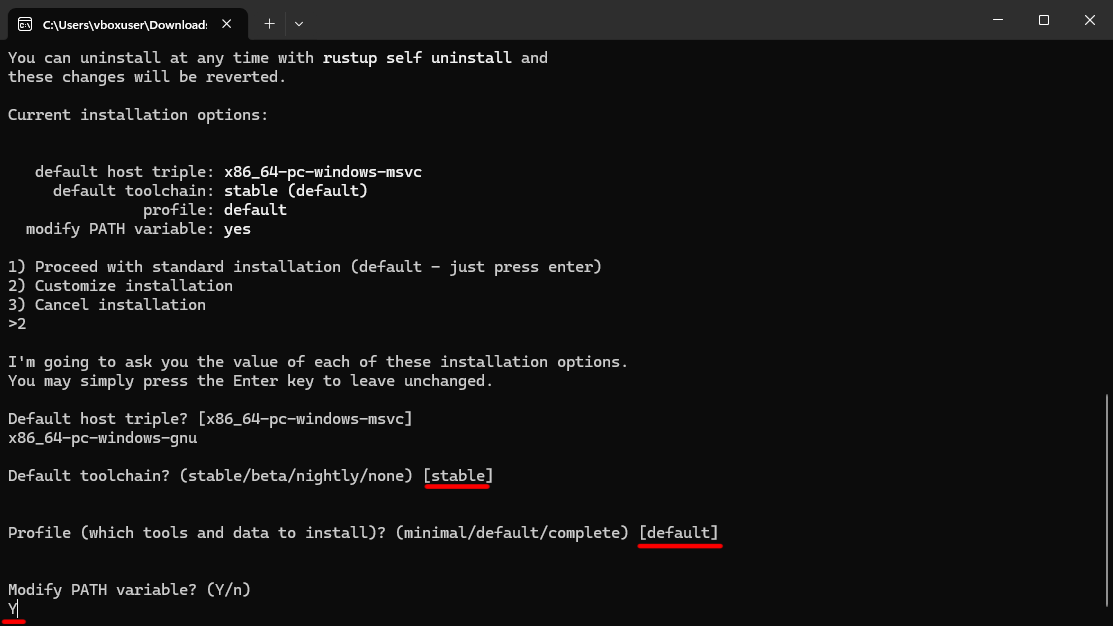
Для остальных параметров подходят значения по умолчанию.
Установка завершена. Теперь протестируем, что мы можем собрать программу на Rust.
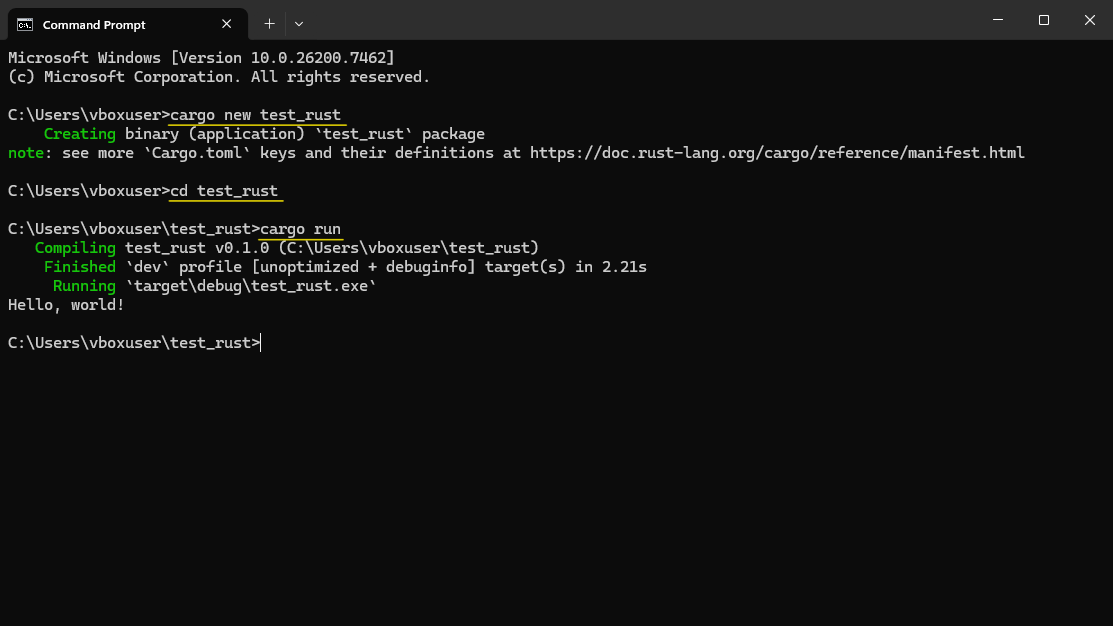
Откройте новую консоль и создайте и запустите Hello World программу, таким же образом, как и в описании установки вместе с Visual C++.
cargo new test_rustcd test_rustcargo run
Результат должен выглядеть так:
MSYS2
Если в предыдущем сценарии с MinGW w64, мы вручную качали дистрибутив MinGW и самостоятельно добавляли его в системные пути, то при использовании MSYS2 всё будет куда более автоматизировано: MSYS2 предоставляет пакетный менеджер pacman, который умеет скачивать и устанавливать программы и библиотеки из удалённого репозитория. С его помощью мы и установим MinGW.
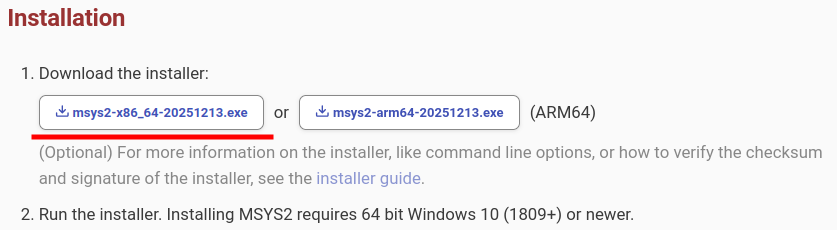
1) Сначала скачайте инсталлятор MSYS2: https://www.msys2.org/#installation
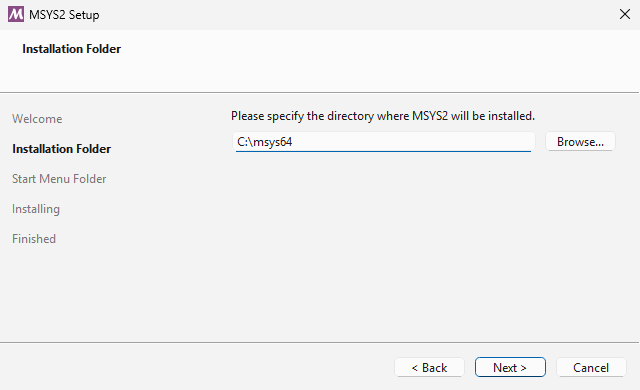
Запустите инсталлятор, и выберите путь по которому будет хранится как сам MSYS2, так и устанавливаемые им программы и библиотеки:
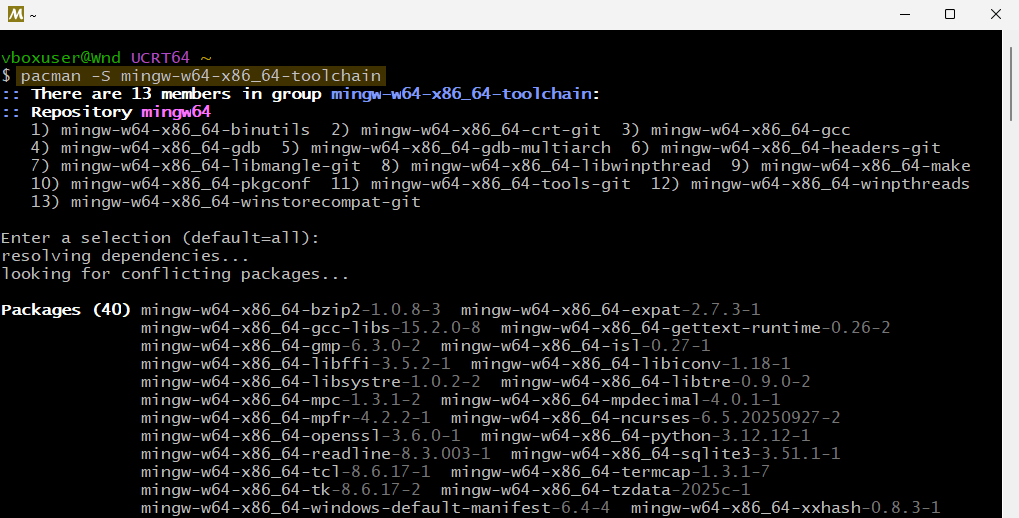
2) После завершения установки, откройте msys2 консоль (должна появится в меню “Пуск”) и установите пакеты mingw и base-develop при помощи команд:
pacman -S mingw-w64-x86_64-toolchain
pacman -S base-devel
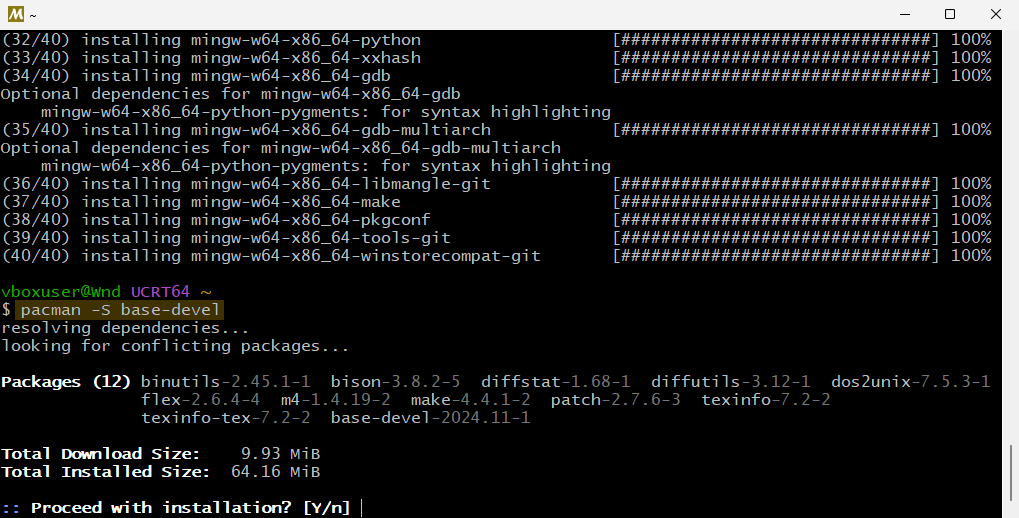
Вот и всё: MinGW установлен и добавлен в системные пути.
Теперь осталось установить Rust тулчейн. Делается это точно таким же образом, как и для ручной установки MinGW w64.
3) Запустите rustup-init.exe.
Далее вместо x86_64-pc-windows-msvc выберите x86_64-pc-windows-gnu и завершите установку.
Установка Rust завершена. Теперь можно приступать к изучению самого языка.