Среда разработки
Кроме самого Rust тулчейна, вам, очевидно, понадобится редактор кода или среда разработки с поддержкой Rust. Популярные варианты:
- Rust Rover — очень мощная IDE от JetBrains специльно для Rust. Бесплатна для Open-Source разработки и обучения, но для коммерческий разработки придётся купить лицензию.
- VSCode — мощная, бесплатная и очень гибкая среда разработки с открытым исходным кодом.
- Zed — новая, бесплатная и очень быстрая среда разработки, написанная на Rust.
- NeoVim — мощный консольный редактор с высоким порогом входа, но большой гибкостью и расширяемостью. NeoVim — это форк оригинального Vim, в котором для написания плагинов вместо VimScript используется Lua.
- Helix — “клон” Vim, написанный на Rust. Не так гибок, как NeoVim, но дружественнее и проще.
Если вы уже пользуетесь одной из IDE от Jet Brains, при этом вам подходит как она сама, так и её лицензия и стоимость, то можете просто ставить Rust Rover и переходить к следующей главе.
rust-analyzer
Из всех вышеперечисленных сред разработки, только Rust Rover имеет собственную реализацию парсера и анализатора Rust кода. Все остальные работают с Rust кодом посредством rust-analyzer.
rust-analyzer — приложение, которое анализирует код на Rust и предоставляет такие возможности как:
- выведение типов
- автодополнение
- переход к объявлению переменной/функции/типа
- поиск всех использований функции/типа
- и т.д.
Редакторы кода взаимодействуют с rust-analyzer при помощи LSP (Language Server Protocol) — протокола, разработанного специально для взаимодейсвтия между редакторами и анализаторами кода.

Всё это значит, что перед тем как любой из вышеперечисленных редакторов сможет работать с Rust, вам необходимо установить rust-analyzer. Сделать это можно при помощи команды:
rustup component add rust-analyzer
После этого можно приступать к установке и настройке IDE.
VSCode
Если вы не работали со средами разработки от JetBrains или работали, но они вам не подходят, то первое, что рекомендуется попробовать — VSCode.
VSCode представляет из себя редактор кода, который изначально не умеет ничего кроме редактирования, но имеет обширную базу плагинов, способных легко превратить VSCode в мощную IDE.
Для начала скачайте VSCode с официального сайта: https://code.visualstudio.com/download. На сайте имеются варианты скачивания в виде :
- инсталлятора для Windows
- пакетов для Linux
- просто архива
Выбирайте то, что вам удобнее.
После скачивания, запустите VSCode и перейдите в плагины, щёлкнув на иконке как на изображении ниже:
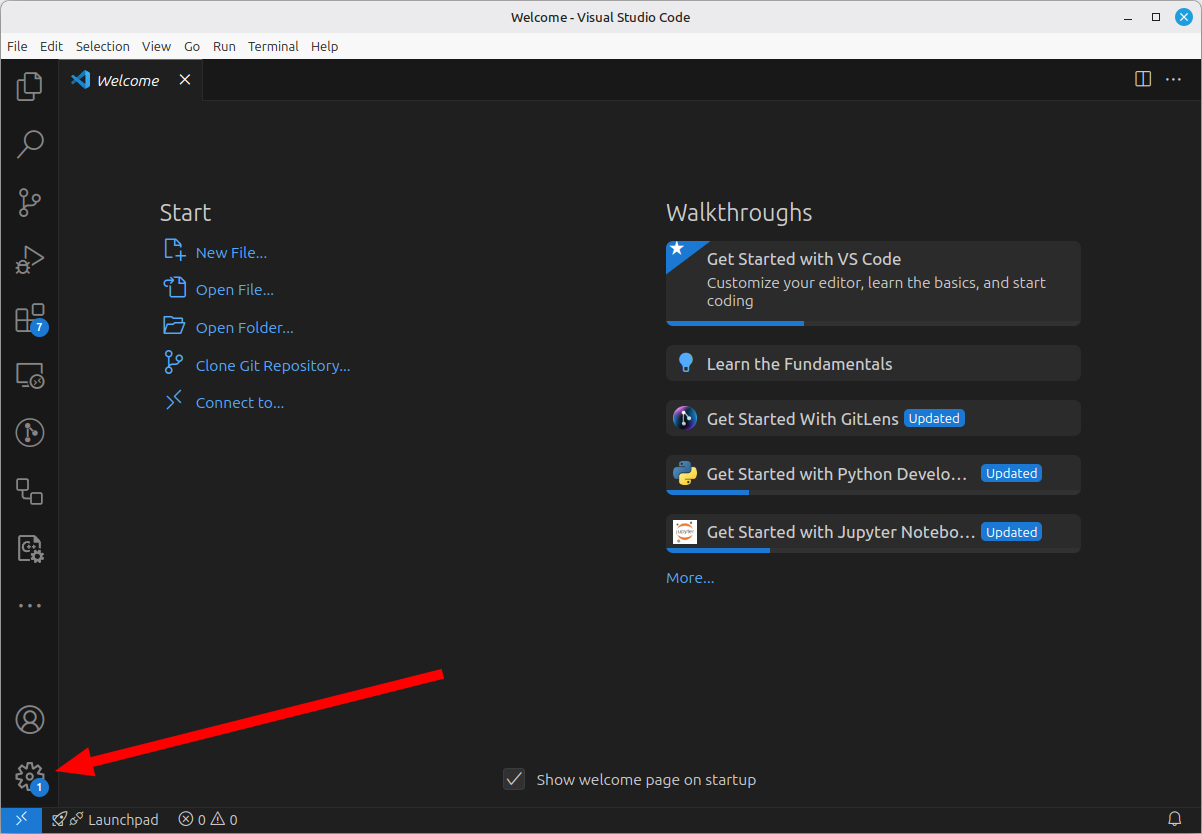
В появившемся контекстном меню выберите пункт “Extension”, после чего перед вами должна открыться следующая панель:
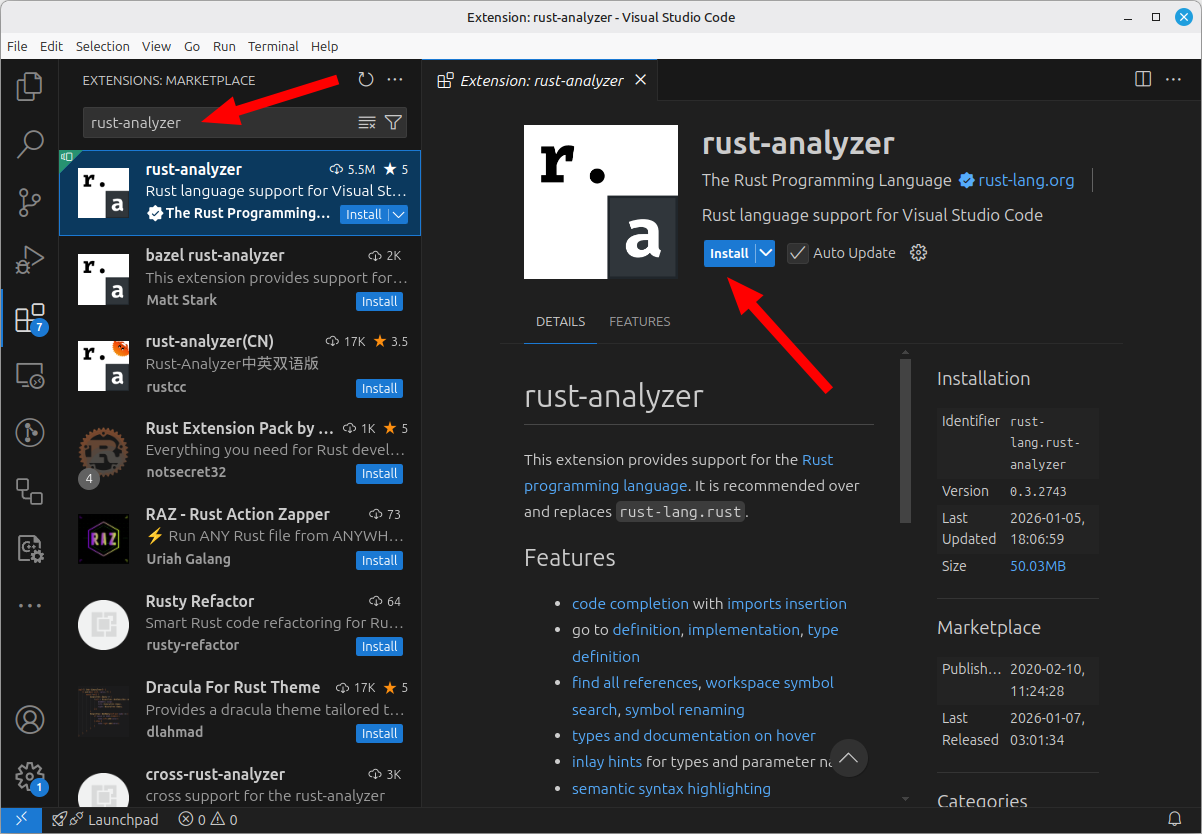
В левом верхнем углу находится поле ввода для поиска расширений. Введите в него “rust-analyzer”, и после того как расширение отобразится, нажмите “install”.
В принципе, этого уже достаточно, чтобы начать работать с Rust. Однако, рекомендуется так же установить следующие расширения:
- Even Better TOML — подсветка синтаксиса для TOML файлов
(ссылка на страницу плагина) - vscode-icons — более интуитивные пиктограммы в дереве файлов
(ссылка на страницу плагина)
После установки выберите в меню:
File -> Preferences -> Theme -> File Icon Theme -> VSCode Icons
Теперь протестируем, что всё работает.
Создайте Rust проект: откройте консоль, перейдите в удобный каталог (командой cd) и выполните следующую команду:
cargo new test_rust_project
Эта команда создаст новую директорию test_rust_project с проектом.
В VSCode выберите в меню “File -> Open Folder” и укажите папку test_rust_project.
После этого должен открыться ваш свежесозданный проект. Слева в дереве файлов щёлкните на src/main.rs, после чего справа в редакторе кода появится содержимое файла.
Над главной функцией (fn main) должна отображаться стрелочка с надписью “Run”.
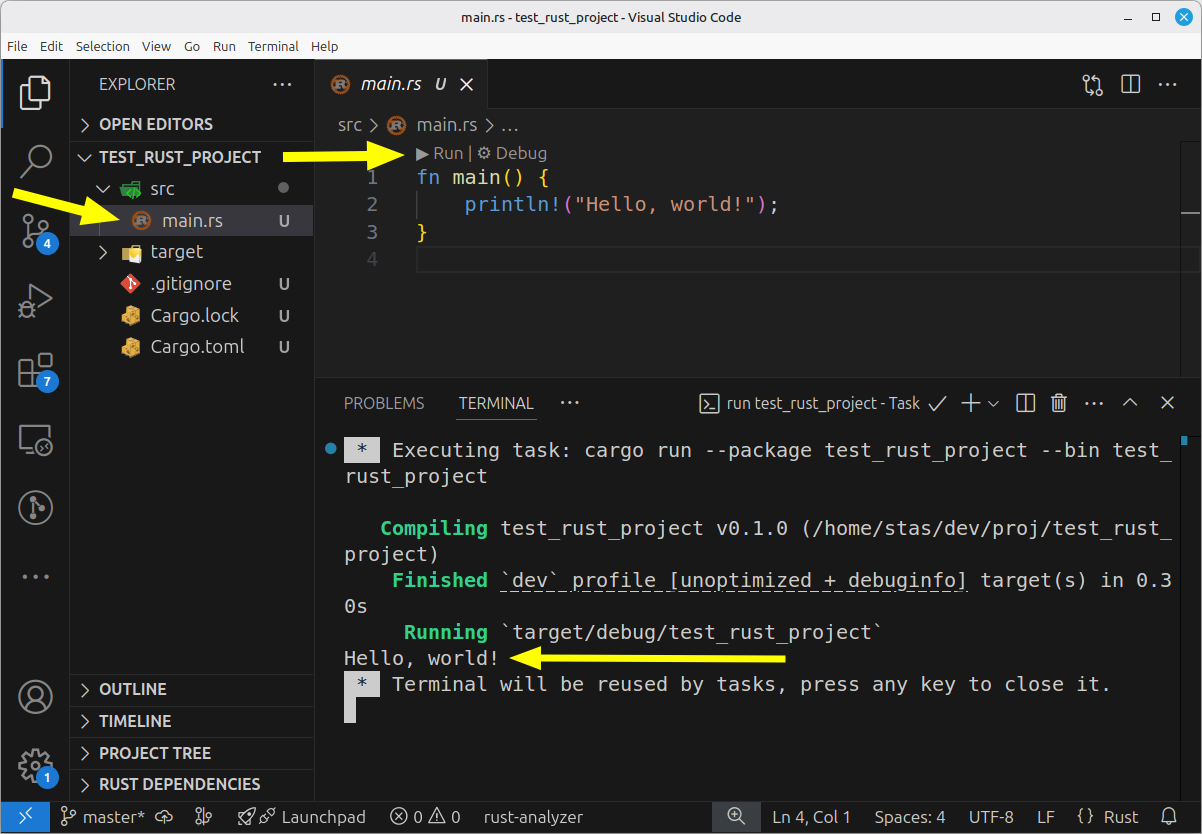
Нажмите на “Run”. Если после этого в нижней части окна появится терминал, в котором отобразится строка “Hello, World!”, то значит всё настроено верно.
Zed
Zed — молодая (первый бета релиз в 2023-м году) среда разработки, написанная на Rust и WGPU (библиотека для кроссплатформенной работы с графикой на GPU).
Основным фокусом Zed является производительность и эффективное использование аппаратных ресурсов. Если вы чувствительны к задержкам в работе графических приложений, то обязательно попробуйте Zed.
Скачать Zed можно с официального сайта: https://zed.dev/download
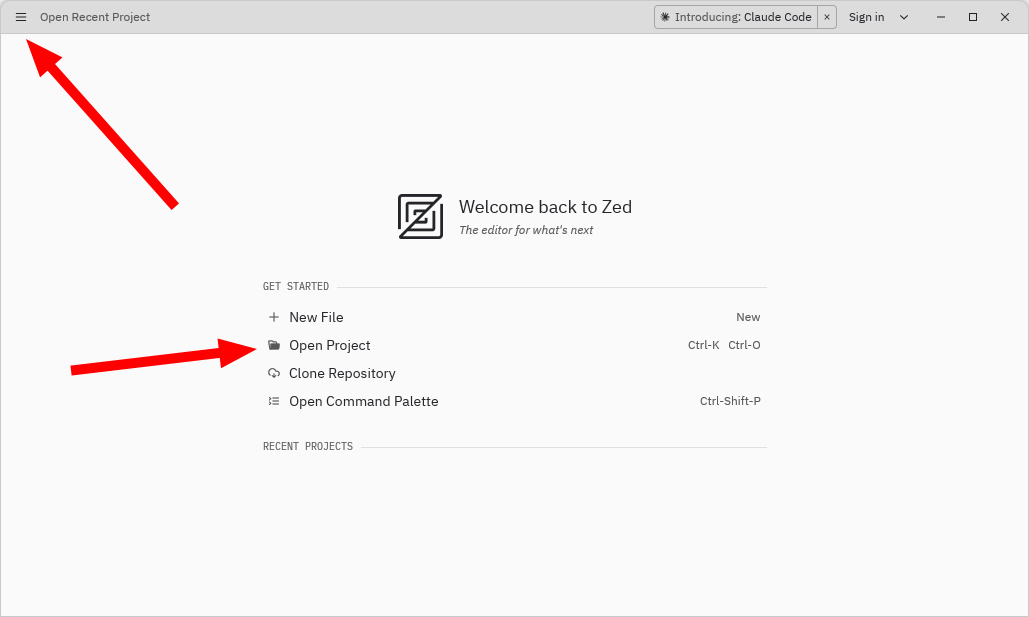
После запуска Zed выглядит так (разумеется, тёмная тема тоже имеется):
Zed сразу умеет общаться с rust-analyzer, поэтому никаких дополнительных расширений устанавливать не нужно.
Создайте тестовый Rust проект: откройте консоль, перейдите в удобный каталог (командой cd) и выполните следующую команду:
cargo new test_rust_project
Теперь в Zed откройте папку со свежесозданным проектом. Для этого либо на панели в центре выберите “Open Project”, либо кликните на значок ≡, находящийся в левом верхнем углу, и выберите File -> Open Folder.
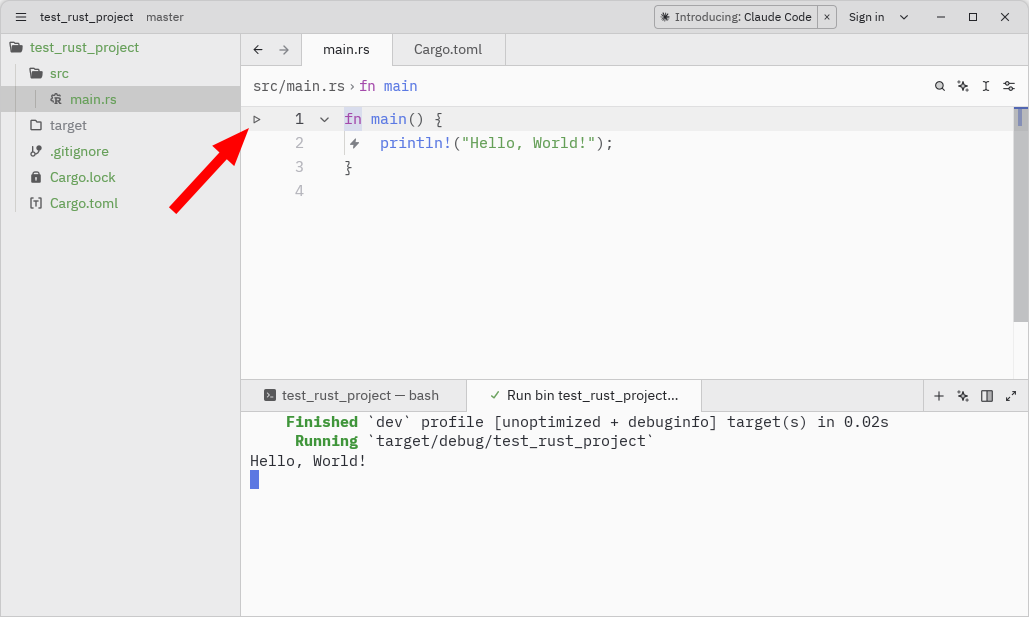
В дереве файлов проекта в левой части окна выберите файл src/main.rs, и в панели справа должно отобразиться содержимое файла.
Слева от функции main должен отображаться знак запуска — ▶. Нажмите на него, и в консоли снизу должен отобразиться вывод программы: Hello, World!
NeoVim
Если вы являетесь пользователем NeoVim, то вы и так уже всё знаете 😉
Если вы хотите попробовать Vim, но вас пугает перспектива его настройки, то попробуйте Helix.